Cómo descargar fotos y carruseles de Threads
Pega el enlace de una publicación pública en ThreadsDL. Cada foto tiene una vista previa y el botón Descargar imagen. Descargar todo guarda los adjuntos del carrusel como archivos separados y en orden.
Abrir el descargadorUn archivo fotográfico resulta más fácil de organizar cuando conserva la relación con la publicación y su número. Selecciona una foto real, mantén el formato disponible y revisa las dimensiones del archivo. La captura ayuda a identificar controles; el contenido, la calidad y los permisos de tu foto se comprueban después de guardarla.
Qué preparar
- Publicación pública con el contenido y su enlace completo.
- Navegador con permiso de descarga, conexión estable y espacio libre.
- Permiso para el uso previsto; conserva el enlace original.
Tutorial paso a paso con capturas
Paso 1: Abre el servicio y prueba un archivo
Abre ThreadsDL en una pestaña normal. La portada acepta otras plataformas, pero esta guía utiliza publicaciones de Threads y sus adjuntos. Empieza con una publicación pública y espacio para un archivo antes de descargar un carrusel entero.
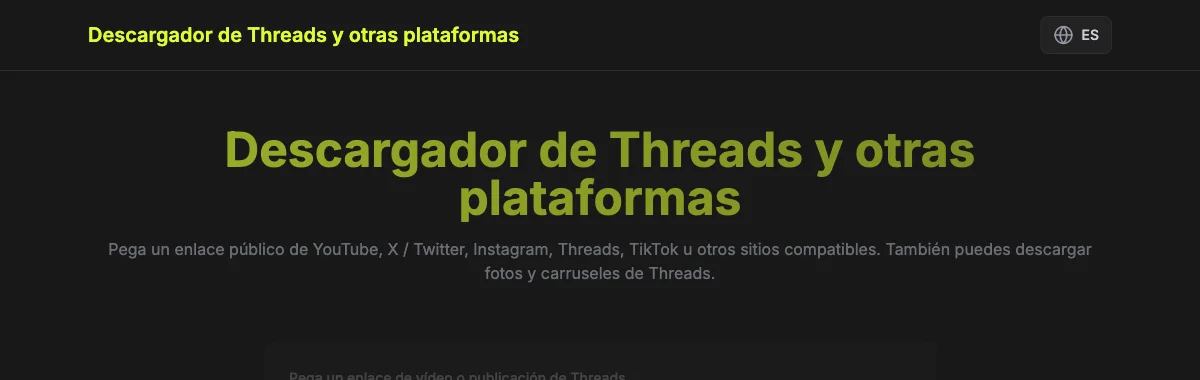
Mantén abierta la pestaña. El primer botón Descargar analiza la publicación; no indica que el archivo haya llegado al dispositivo. La lista de vistas previas confirma esa fase. Si no aparece, revisa el enlace y la accesibilidad antes de buscar en la galería.
Paso 2: Pega la dirección completa
Abre la publicación concreta y copia el enlace desde compartir o la barra de direcciones. Pega toda la URL HTTPS, incluido el código después de /post/. Un perfil termina en el usuario y no selecciona archivos.
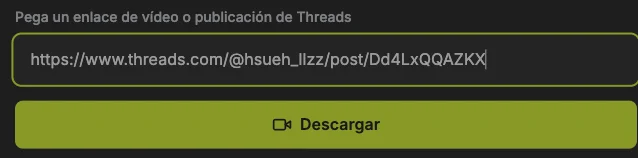
La imagen muestra el enlace ya pegado en el servicio. Usa el de tu publicación y conserva sus parámetros si los tiene. Si el contenido está en una respuesta o cita, abre su propia publicación: la conversación exterior puede seleccionar adjuntos distintos.
Paso 3: Carga y comprueba los adjuntos
Pulsa Descargar una vez y espera el contador y las vistas previas. Comprueba número, formato y contenido antes de guardar. Ver una foto o la portada de un video solo confirma que se cargó la vista previa.
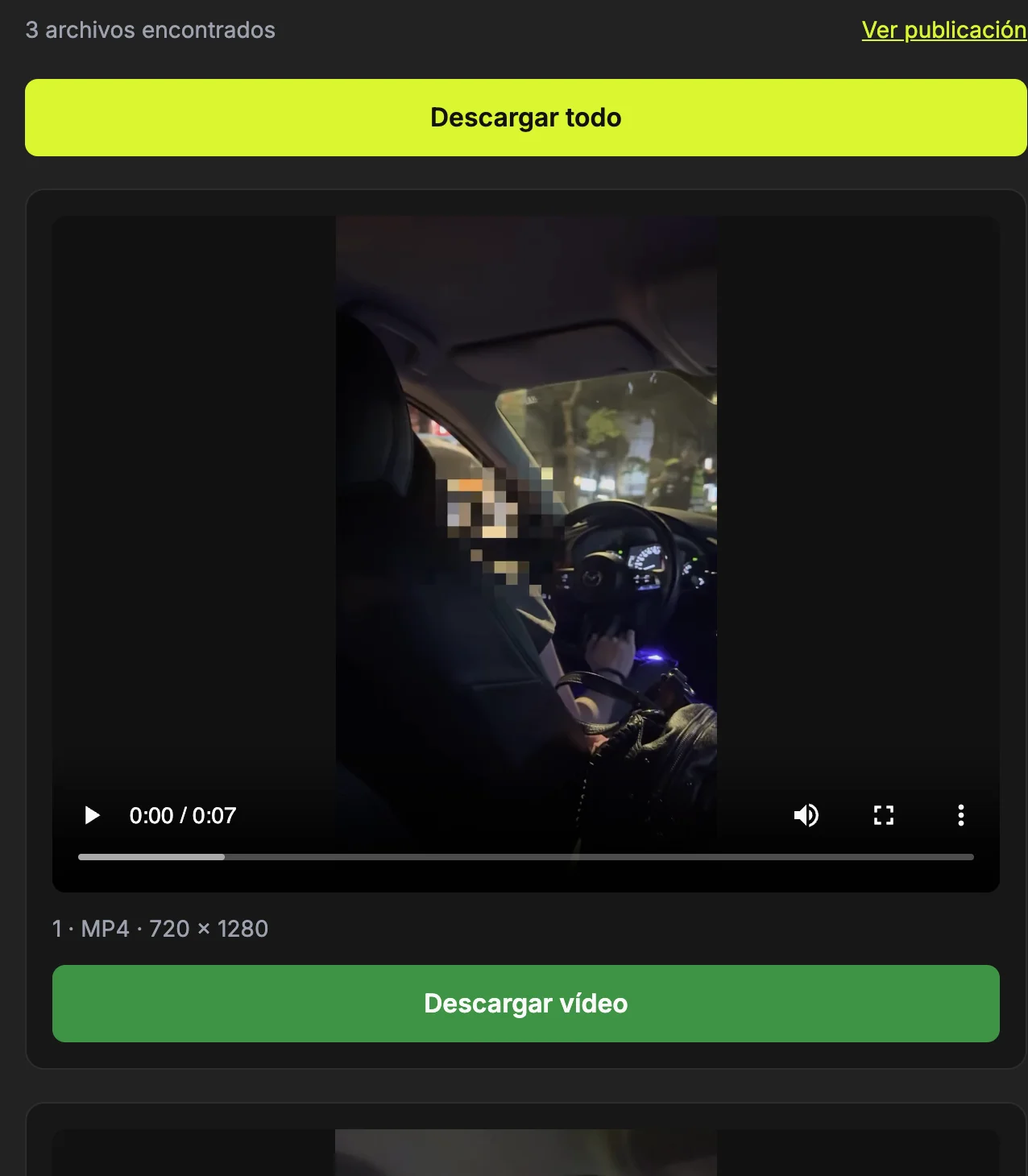
Usa Ver publicación si el número no coincide con lo esperado. Una miniatura de video no es otra foto descargable. Si aparece un error, anota el mensaje y corrige la entrada o la disponibilidad; repetir sin cambiar nada no identifica la fase fallida.
Paso 4: Guarda la foto seleccionada
Localiza la foto y revisa formato y número. Pulsa Descargar imagen junto a ella; un carrusel mixto puede empezar con un video, por lo que conviene identificar el botón de la foto deseada.
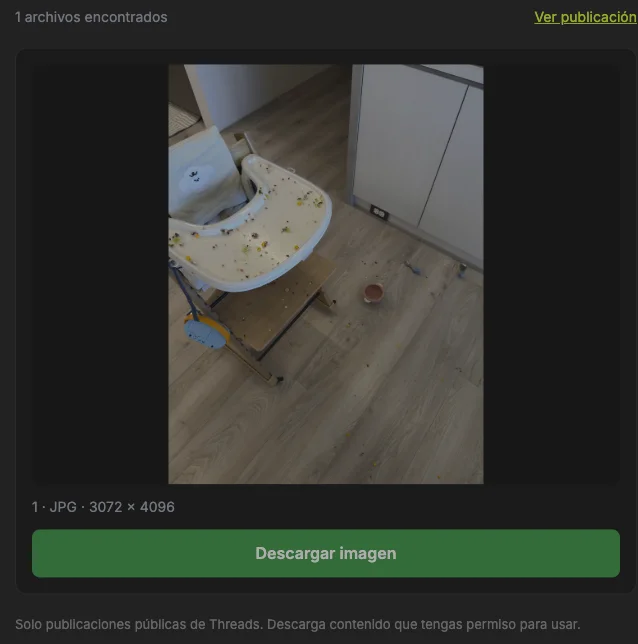
Cuando termine, abre el archivo en un visor y comprueba sus dimensiones y detalle. Cambiar .jpg a .png no convierte el formato ni revierte la compresión. El servicio tampoco recupera un original que la publicación no ofrece.
Paso 5: Espera y abre el archivo guardado
Espera a Descargado y comprueba después la entrada completada del navegador. La web informa de la transferencia; el navegador gestiona el nombre final y el destino. Una vista previa no equivale a un archivo completo.
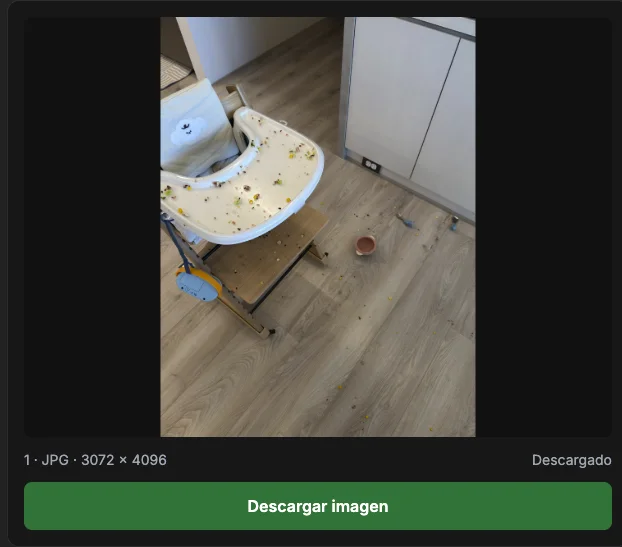
Reproduce el inicio y otro punto del video o abre la foto con un zoom útil. Anota el nombre antes de moverlo. Si la entrada sigue incompleta o indica error, comprueba espacio y conexión y reintenta ese adjunto; un éxito no confirma todo el carrusel.
Archivo de imagen frente a captura
Una captura conserva lo visible en pantalla, posiblemente con elementos de la interfaz. La descarga obtiene el archivo disponible en la fuente. Se selecciona la variante de imagen más grande accesible; esto no garantiza obtener el archivo original del creador.
Guía relacionada: Imagen de Threads o captura de pantalla: cuál guardar
Fotos y videos en un carrusel
Los adjuntos mantienen su orden y muestran el formato. La miniatura de un video no se ofrece como una foto adicional. Elige una imagen concreta o descarga todos los archivos. No se crea un ZIP.
Guía relacionada: Descargar un carrusel de Threads: orden y archivos
Formatos, nombres y dimensiones
Las imágenes conservan el formato disponible, habitualmente JPEG. El nombre contiene el código de la publicación y la posición del adjunto; conserva la extensión al renombrarlo. La vista previa muestra las dimensiones cuando carga. El servicio no convierte todas las imágenes a PNG ni mejora los detalles de la fuente.
Si falta una imagen
Comprueba que pertenece a esa publicación y no a una respuesta o cita. Abre su publicación original y copia su enlace. No se recuperan imágenes privadas, eliminadas o inaccesibles. Revisa las descargas del navegador y obtén permiso antes de reutilizar una foto ajena.
Cómo confirmar el resultado
- Se abre una imagen, no una página web.
- El número corresponde a la foto elegida.
- Formato y dimensiones se pueden contrastar.
Preguntas sobre el proceso
¿Por qué obtuve MP4?
Quizá elegiste un video del carrusel mixto. Usa el botón de la foto; la portada del video no es un adjunto fotográfico independiente.
¿Cambiar JPEG a PNG mejora algo?
No. Renombrar no convierte datos ni revierte compresión. Conserva la extensión o usa un editor aparte si necesitas una conversión real.
¿Debo descargar todo para una foto?
No. El botón individual basta. Guarda todo únicamente si necesitas la lista completa y revisarás cada archivo.
Fuentes y notas de las capturas
Captura real de ThreadsDL, 30 de septiembre de 2026. Usa tu publicación pública; las vistas previas pueden variar.
Las capturas usan los ejemplos públicos de video y foto del registro. Muestran controles y resultados observados, no compatibilidad universal.