Threads 圖片下載與截圖差在哪?尺寸與檔案選擇
圖片下載取得來源可用的圖片檔案,截圖則記錄當下螢幕。需要圖片素材時選檔案,需要保留貼文畫面脈絡時可選截圖;兩種做法都不代表取得再利用許可。
先看完整教學: Threads 圖片下載教學:單張照片與輪播全部儲存
開啟下載器先決定要保留哪種資訊,再決定按哪個按鈕。截圖可以刻意記錄說明文字或討論脈絡;經授權的圖片素材整理,則常需要來源可用的圖片檔。本篇用一張照片走過儲存流程,比較像素尺寸、畫面縮放和來源脈絡,讓你依用途選擇,而不是假設其中一種方法永遠比較好。
開始前準備什麼?
- 含目標媒體的公開貼文,以及它的完整網址。
- 允許儲存檔案的瀏覽器、穩定連線與足夠空間。
- 符合預定用途的使用權限;儲存時保留原貼文連結。
截圖逐步教學
步驟 1: 開啟下載器,先準備一個小測試
用一般瀏覽器分頁開啟 ThreadsDL。現在首頁也接受其他平台的影片連結,本教學使用的是 Threads 貼文與圖片、影片預覽。第一次先選一則公開貼文,確認裝置有空間儲存一個附件,再嘗試整則輪播。先完成一次小測試,比一次要求多個檔案更容易判斷問題。
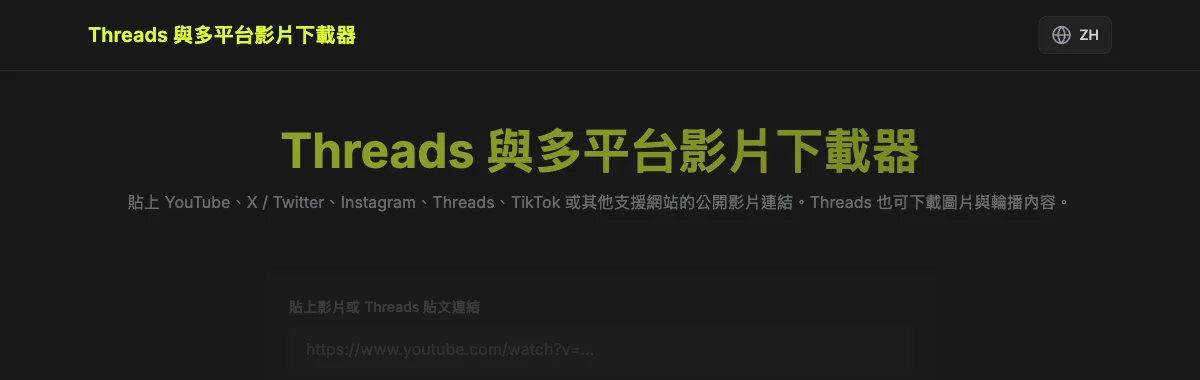
解析與儲存期間都保留分頁。欄位下方的「下載」負責取得附件資訊,並不表示檔案已經進入裝置。看到預覽清單,才代表解析成功。如果一直沒有清單,應先處理網址或貼文存取問題,暫時不用到相簿找檔案。
步驟 2: 貼上完整貼文網址
在 Threads 開啟特定貼文,從分享功能或瀏覽器網址列複製連結,再把完整 HTTPS 網址貼進欄位。常見貼文網址含有 /post/ 與貼文代碼;個人檔案網址只到使用者名稱。請保留整段代碼,不要只複製帳號名稱或貼文文字。
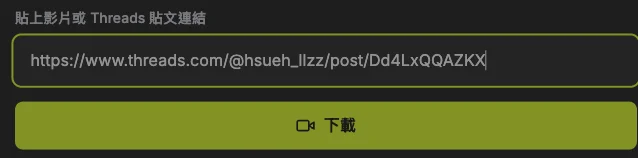
截圖示範的是貼入工具後的網址,實際操作請換成你要儲存的貼文。分享參數可以保留。照片在回覆或引用裡時,先開啟照片所屬的那則貼文;複製外層討論連結,可能解析到不同的附件。確認這一步,能避免下載內容不符預期。
步驟 3: 載入附件,核對預覽
按一次網址欄位下方的「下載」,等待附件數量與預覽出現。先看總數,再核對第一個項目的格式及內容。這個階段只是在解析貼文;畫面出現影片封面或照片,還不能證明檔案已經儲存到手機或電腦。
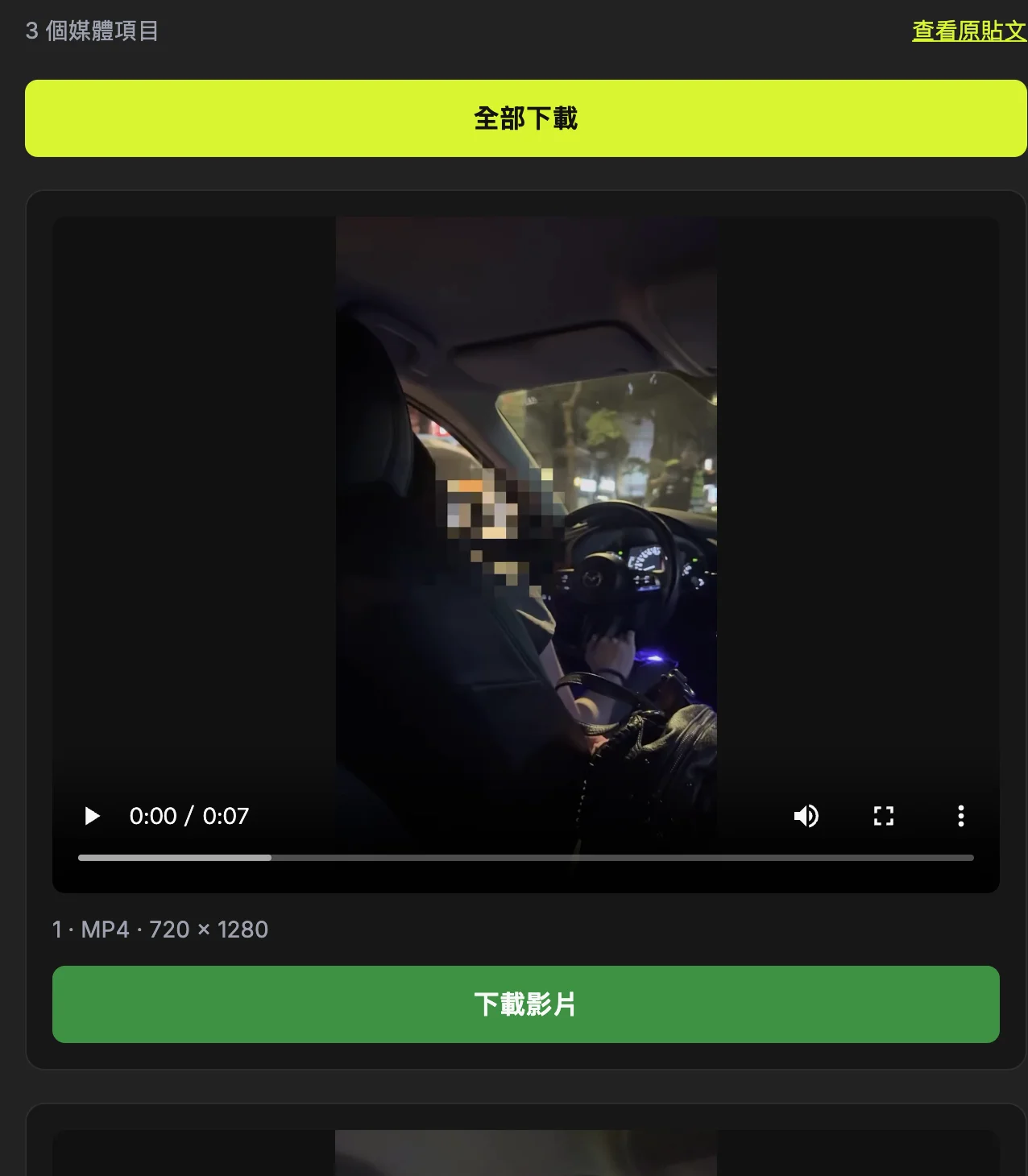
數量不符時,可用「查看原貼文」對照你指定的貼文。影片封面屬於那支影片,不應再算成一張可下載照片。如果顯示的是錯誤訊息,先記下內容、修正網址或確認來源狀態,再重新解析;連續按按鈕無法指出真正失敗的階段。
步驟 4: 選擇圖片檔案並儲存
找到照片預覽,確認下方的圖片格式與附件編號,再按「下載圖片」。混合貼文可能先出現影片,不能把第一個預覽一律當成照片。使用目標圖片自己的按鈕,能保留你選擇的附件,而不必下載整個輪播。
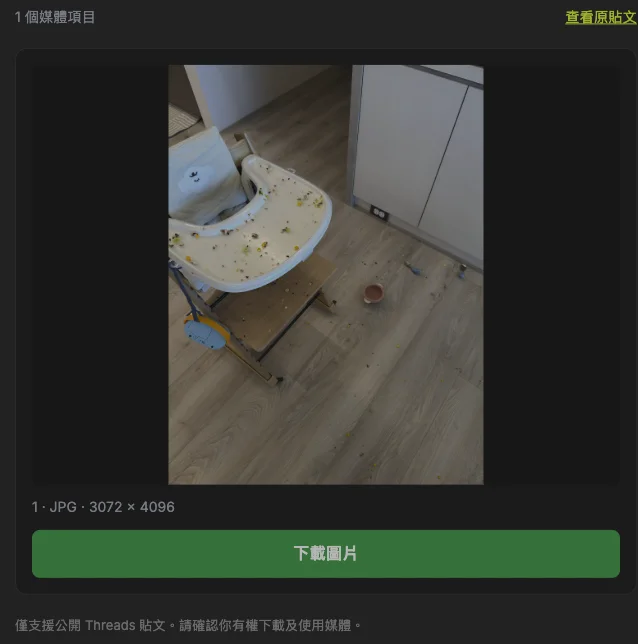
圖片載入後的寬高是實際像素尺寸。儲存完成後,用圖片檢視器開啟檔案、放大檢查細節。不要只改副檔名就把 JPEG 當成 PNG;改名字不會轉換格式,也不會去除來源已經造成的壓縮。原始上傳檔沒有公開時,工具無法補回它。
步驟 5: 比較圖片檔案與螢幕顯示
先看照片預覽旁有哪些介面:文字、按鈕、間距與縮放後的圖片。截圖記錄整個畫面組合;「下載圖片」取得來源可用的圖片檔案。兩者保存的資訊不同,選擇時應先確定你需要圖片本身,還是貼文畫面的脈絡。
開啟下載檔,在相近倍率下比較尺寸與細節。像素多不必然代表有效細節多,裁切截圖也不能恢復螢幕沒有顯示的像素。要記錄討論脈絡可以截圖,要整理經授權的圖片素材則可保留檔案,並一併記下原貼文網址。
步驟 6: 整理時保留貼文代碼與編號
典型名稱是 threads_POSTCODE_2.jpg 或 threads_POSTCODE_1.mp4。改名、移動前,先把附件編號和預覽對照。多個項目可依原編號整理,比只靠檔案管理工具的日期排序,更容易保留同一則貼文的附件順序。
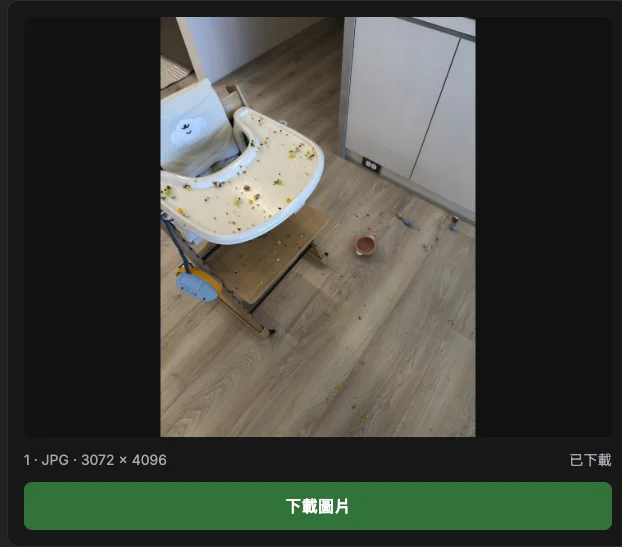
需要時自行建立目的資料夾,並保留副檔名。重複下載同名檔案,瀏覽器可能加上後綴以避免覆蓋;這個後綴應視為重複保存的線索,不能當成新的附件號碼。之後要再利用內容,也請一併保留原貼文連結。
截圖保存了什麼
截圖可能包含按鈕、文字、邊框或縮小的圖片預覽。裁切能去除介面,但不能恢復螢幕當時沒有顯示的細節。如果用途是記錄貼文排列與說明文字,保留畫面脈絡的截圖仍有不同作用。
下載圖片取得了什麼
工具從公開貼文選擇較大的可用圖片版本,保留來源格式,常見為 JPEG。這不一定是創作者的最初上傳檔,也不會移除來源已經產生的壓縮。需要個別圖片時,檔案比含介面的畫面更容易整理。
比較像素尺寸,而不只看檔案大小
在預覽或圖片檢視器查看寬高。本站驗證的一張照片,下載 JPEG 尺寸為 3072×4096;這只是一個已驗證檔案,不是所有貼文的最低尺寸或保證。像素較多,也不代表一定有更多有效細節。
依使用目的選擇並保留來源
需要經授權的典藏或公開素材時,可下載圖片並保留原貼文連結。圖片在回覆或引用貼文裡,就改用它所屬的原貼文網址。無論截圖或下載,都要確認有權轉貼或使用他人的作品。
完成後怎麼確認?
- 已明確選擇畫面脈絡或圖片本身。
- 以相近倍率比較實際像素與細節。
- 保留原貼文及預定用途需要的許可。
這個操作流程的常見問題
下載圖片一定比較銳利嗎?
不一定。檔案可能比畫面預覽提供更多像素,但原本模糊或壓縮仍會保留。請比較有效細節與尺寸,不要把圖片下載直接當成畫質改善。
裁切截圖能補回細節嗎?
不能。裁切只移除周邊內容,不會恢復當時沒有顯示的像素。需要來源可用照片時,按圖片下載並檢查實際檔案。
做紀錄應該留哪一種?
需要圖片本身的授權用途可保留檔案,需要顯示脈絡就可留截圖。也記下原貼文網址,之後才能理解素材、說明及討論之間的關係。
資料來源與截圖說明
ThreadsDL 正式站實際截圖,2026 年 9 月 30 日。請換成自己的公開貼文;預覽內容會隨來源改變。
截圖使用測量紀錄列出的公開影片與照片樣本,說明操作按鈕及已觀察結果,不代表所有裝置都已實測。