Threads 動画を MP4 で保存する方法
公開動画投稿のリンクをコピーして ThreadsDL に貼り付け、添付ファイルを読み込みます。「動画をダウンロード」で取得可能な MP4 を保存できます。ログインや追加アプリは不要です。
ダウンローダーを開く保存の終点は再生できる実ファイルです。リンクから MP4 まで一つの添付を追い、映像、音声、保存先を確認します。最初に一つで成功経路を確かめると、複数保存の問題を解析・転送・ファイル管理に分けられます。動くプレビューだけで完了と判断しないための手順です。
始める前の準備
- 対象メディアのある公開投稿と完全なリンク。
- 保存を許可したブラウザー、安定した通信、空き容量。
- 目的に合う利用許可。元投稿のリンクも残します。
スクリーンショット付きの操作手順
手順 1: ツールを開き、一つのファイルで試す
通常のブラウザータブで ThreadsDL を開きます。現在のトップページは他の動画サービスにも対応しますが、この手順は Threads 投稿と添付ファイルを対象にします。まず公開投稿を一つ選び、ファイル一つ分の空き容量を用意してください。
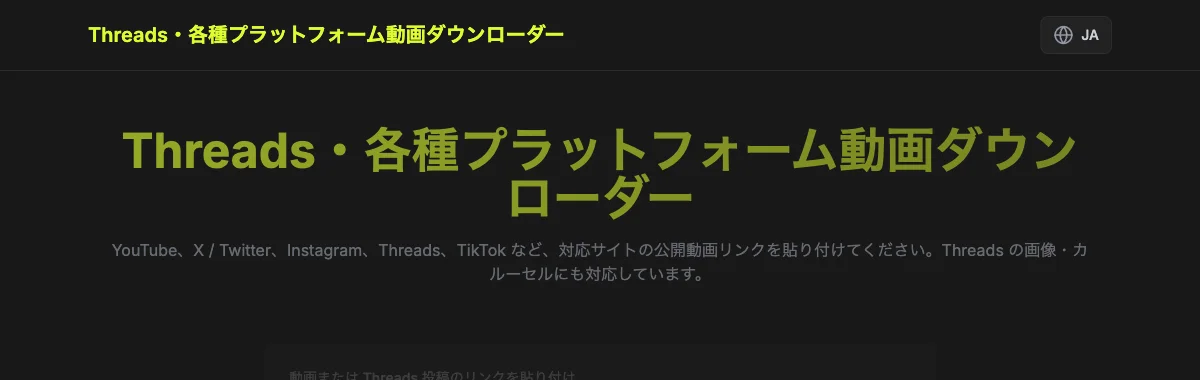
最初のダウンロードボタンは投稿を解析する操作です。端末への保存完了とは区別します。プレビュー一覧が出なければ、保存先を探す前に URL や公開状態を確認します。解析と保存の間はタブを開いたままにしてください。
手順 2: 完全な投稿アドレスを貼り付ける
対象投稿を開き、共有操作またはブラウザーのアドレスバーから HTTPS リンク全体をコピーします。/post/ の後の投稿コードまで残してください。ユーザー名までのプロフィール URL は添付を特定できません。
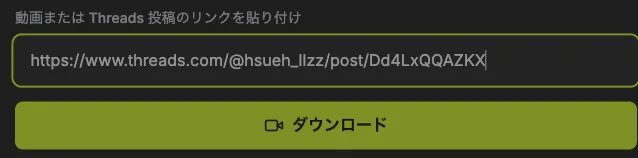
画像はコピー後にツールへ貼り付けた状態です。自分の対象投稿に置き換え、共有パラメーターは残して構いません。返信や引用の画像なら、その画像が属する投稿を開きます。外側の会話リンクでは別の添付が選ばれることがあります。
手順 3: 添付を読み込み、一覧を照合する
入力欄の下のダウンロードを一度押し、件数とプレビューを待ちます。番号、形式、内容を照合してから保存へ進んでください。画像や動画の表紙が表示されただけでは端末に保存されていません。
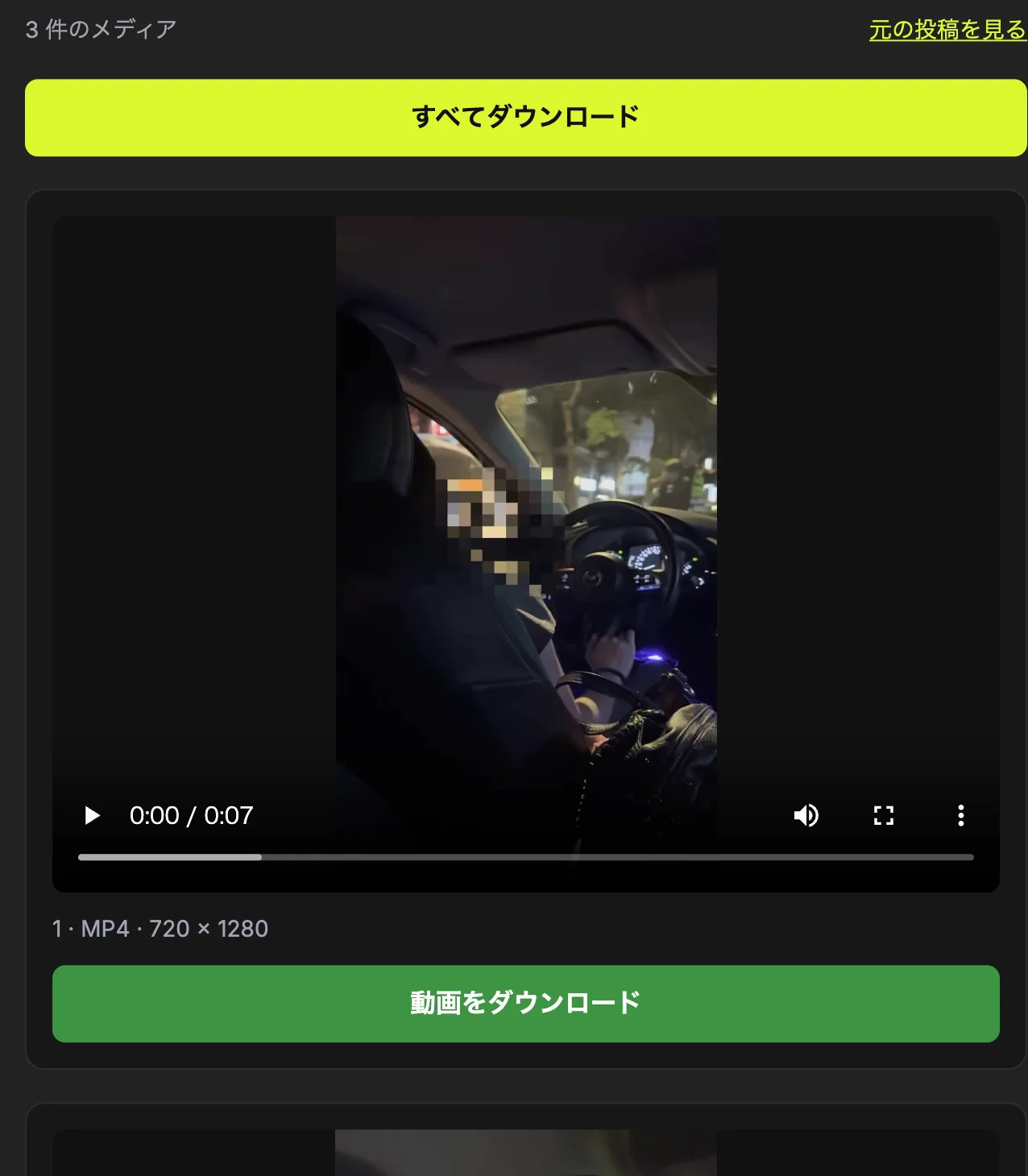
件数が予想と違えば元の投稿を開いて比べます。動画の表紙は追加の写真ではありません。エラーの場合は表示内容を記録し、入力または提供元の状態を確認します。同じ操作を繰り返すだけでは失敗段階を特定できません。
手順 4: 対象動画の保存ボタンを選ぶ
添付番号と MP4 表示を確認し、プレビューを再生して内容を照合します。例の三項目は別々の動画です。二番目のボタンは二番目だけを保存し、三つを結合した動画にはしません。
その項目の動画ダウンロードを押し、準備中はタブを開いておきます。再生ボタンはプレビュー用で保存用ではありません。再生できても保存できない場合は、投稿解析後の転送、通信、ダウンロード権限を確認してください。
手順 5: 完了を待ち、保存ファイルを開く
ダウンロード済みを待った後、ブラウザーの完了一覧から実ファイルを開きます。サイトは転送状態を示し、最終的な名前と保存先はブラウザーが管理します。プレビュー表示だけを完了の証拠にしないでください。
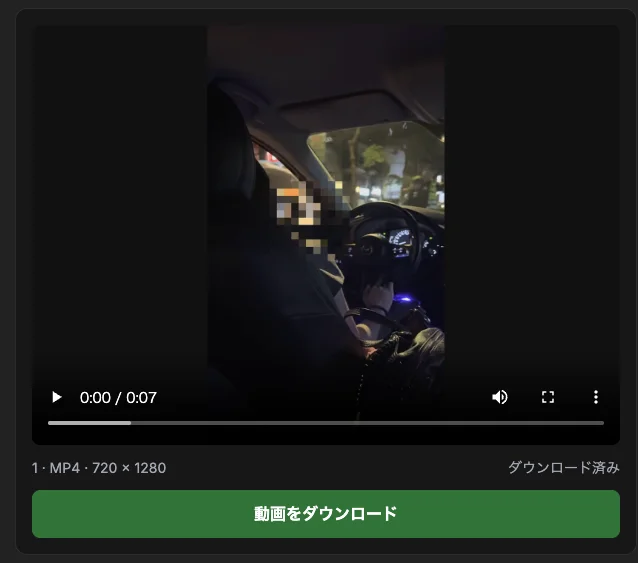
動画は冒頭と別の時点を再生し、画像は適切な倍率で確認します。移動前に名前を控えてください。未完了やエラーなら容量、通信を確認してその項目を再試行します。一つの成功が残りの添付の成功を意味するわけではありません。
手順 6: 保存完了の記録からファイルを探す
図はサイト側のダウンロード済み表示です。次にブラウザーの一覧で対応する名前を探し、ファイルまたは保存先を開きます。ページ内のプレビューと、ブラウザーが管理する端末上のファイルは別です。
再試行前に記録の状態とサイズを確認します。移動済みなら投稿コードで移動先を検索してください。端末のファイルとして保存することと、写真ライブラリーに追加することは別操作の場合があります。写真にないだけで再解析しないでください。
投稿のリンクをコピーする
特定の投稿を開いてからアドレスをコピーします。プロフィールの URL やスクリーンショットでは動画を特定できません。threads.com と threads.net に対応し、追跡用パラメーターは無視します。複数の動画はプレビューを見て選んでください。
個別保存と一括保存
動画ごとに保存ボタンがあります。「すべてダウンロード」は添付ファイルを順に個別保存し、ZIP は生成しません。完了までタブを開いたままにし、空き容量を確保してください。ブラウザーが複数ダウンロードの許可を求める場合があります。
関連ガイド: Threads カルーセルを一括保存:順番と混合メディア
音声と画質を確認する
音声トラックがある MP4 では音声も保持します。MP3 への変換、解像度の向上、既存の透かしの削除は行いません。読み込み後のプレビューは実際の寸法を表示します。Threads のメタデータとは異なる場合があり、4K は保証しません。
関連ガイド: Threads 動画の画質と音声:MP4 の解像度を確認
保存先と再利用
まずブラウザーのダウンロード一覧を確認します。スマートフォンでは写真アプリではなくファイル管理アプリに保存される場合があります。必要に応じて端末の共有機能で移動してください。元投稿のリンクを残し、他人の動画の再公開には許可を得てください。
完了を確認する方法
- 端末で対象動画を再生できる。
- 名前と拡張子で添付を確認できる。
- 音声、寸法、保存先を確認した。
操作についてのよくある質問
二番目だけ保存できますか?
できます。番号 2 のボタンを使います。一括保存は一覧全体を要求するため、一つだけ必要なら個別操作が確認しやすい方法です。
再生したら保存済みですか?
いいえ。再生はプレビュー用です。保存ボタンを押し、ブラウザーの完了記録から実ファイルを開いて確認します。
保存し直すと高画質になりますか?
自動では変わりません。同じ取得可能な版は同じ寸法です。公開されていない原本を反復操作で再構成することはできません。
出典と画面の説明
ThreadsDL 本番サイトの実際の画面、2026 年 9 月 30 日。自分の公開投稿を使用してください。表示内容は提供元によって変わります。
画面には測定記録にある公開動画と写真を使用しています。操作と観測結果の説明であり、全端末の検証ではありません。