スマートフォンで Threads 動画を保存するブラウザー手順
公開投稿のリンクをコピーし、ブラウザーで ThreadsDL を開いて添付ファイルを選びます。完了までタブを開き、写真アプリより先にダウンロード一覧を確認してください。
まず全体の手順を確認: Threads 動画を MP4 で保存する方法
ダウンローダーを開くスマートフォンでは Threads がリンクを提供し、ブラウザーが保存を管理します。写真ライブラリーへの追加は別操作の場合があります。狭い Chromium 画面でサイトの配置を示し、特定 OS の全メニューを実測済みとは扱いません。まず一つを完全に保存してから移動や複数保存へ進みます。
始める前の準備
- 対象メディアのある公開投稿と完全なリンク。
- 保存を許可したブラウザー、安定した通信、空き容量。
- 目的に合う利用許可。元投稿のリンクも残します。
スクリーンショット付きの操作手順
手順 1: スマートフォン幅の表示で操作する
投稿リンクをコピーしてブラウザーへ切り替え、ThreadsDL に貼り付けます。狭い画面ではプレビューを過ぎると保存ボタンが見つかります。まず一つを保存し、複数ファイルを許可する必要があるか確認します。
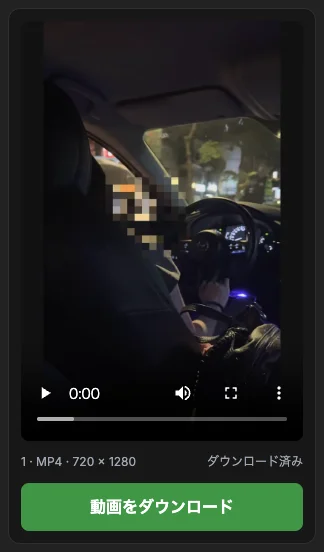
図は Chromium のスマートフォン幅の表示で、iOS や Android のシステム画面ではありません。メニューや保存先は異なります。準備中にタブを閉じず、ブラウザーの完了記録を確認してから Threads や写真アプリへ戻ってください。
手順 2: 完全な投稿アドレスを貼り付ける
対象投稿を開き、共有操作またはブラウザーのアドレスバーから HTTPS リンク全体をコピーします。/post/ の後の投稿コードまで残してください。ユーザー名までのプロフィール URL は添付を特定できません。
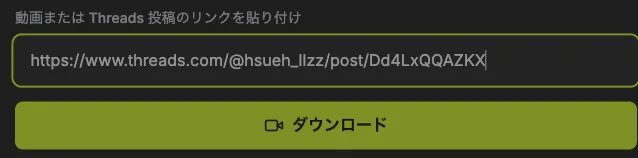
画像はコピー後にツールへ貼り付けた状態です。自分の対象投稿に置き換え、共有パラメーターは残して構いません。返信や引用の画像なら、その画像が属する投稿を開きます。外側の会話リンクでは別の添付が選ばれることがあります。
手順 3: 添付を読み込み、一覧を照合する
入力欄の下のダウンロードを一度押し、件数とプレビューを待ちます。番号、形式、内容を照合してから保存へ進んでください。画像や動画の表紙が表示されただけでは端末に保存されていません。
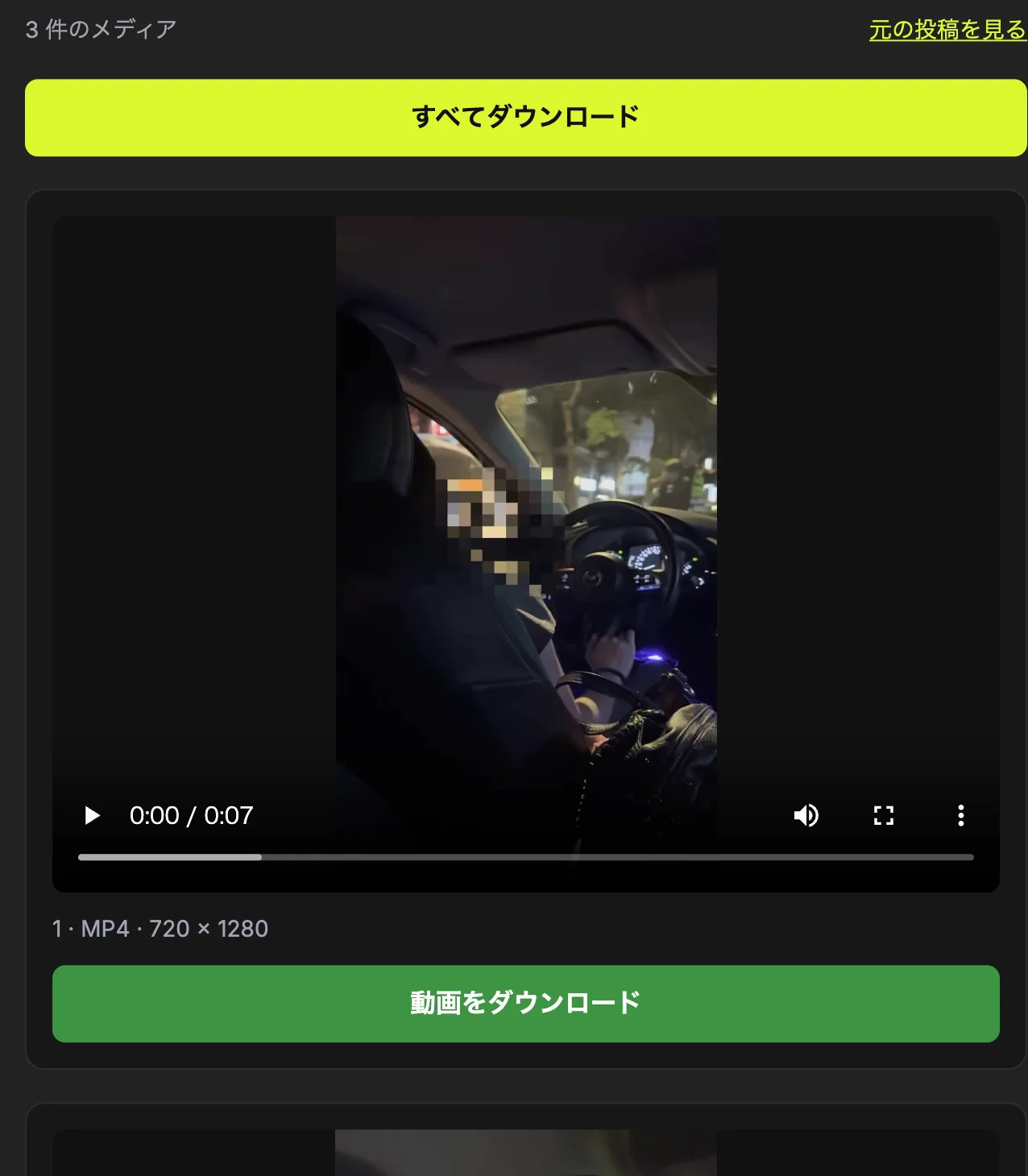
件数が予想と違えば元の投稿を開いて比べます。動画の表紙は追加の写真ではありません。エラーの場合は表示内容を記録し、入力または提供元の状態を確認します。同じ操作を繰り返すだけでは失敗段階を特定できません。
手順 4: 対象動画の保存ボタンを選ぶ
添付番号と MP4 表示を確認し、プレビューを再生して内容を照合します。例の三項目は別々の動画です。二番目のボタンは二番目だけを保存し、三つを結合した動画にはしません。
その項目の動画ダウンロードを押し、準備中はタブを開いておきます。再生ボタンはプレビュー用で保存用ではありません。再生できても保存できない場合は、投稿解析後の転送、通信、ダウンロード権限を確認してください。
手順 5: 完了を待ち、保存ファイルを開く
ダウンロード済みを待った後、ブラウザーの完了一覧から実ファイルを開きます。サイトは転送状態を示し、最終的な名前と保存先はブラウザーが管理します。プレビュー表示だけを完了の証拠にしないでください。
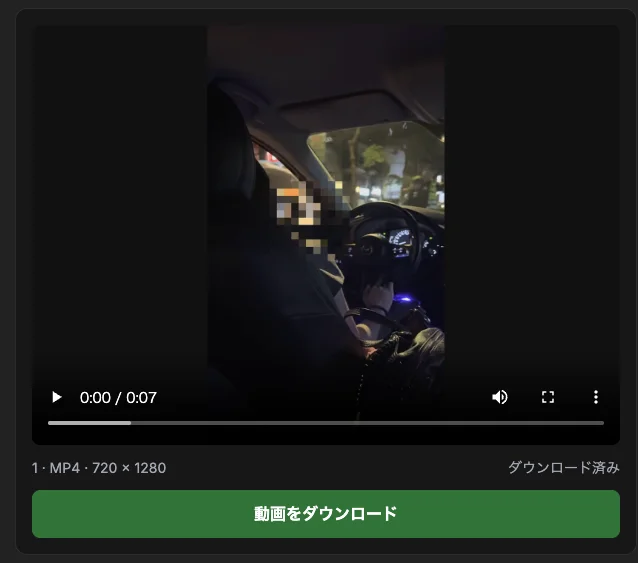
動画は冒頭と別の時点を再生し、画像は適切な倍率で確認します。移動前に名前を控えてください。未完了やエラーなら容量、通信を確認してその項目を再試行します。一つの成功が残りの添付の成功を意味するわけではありません。
手順 6: 必要なら写真ライブラリーへ追加する
完成ファイルをブラウザーやファイル管理から開きます。Apple は iPhone・iPad の「ファイル → ブラウズ → iCloud Drive → ダウンロード」を案内しています。Safari の指定先が違えば場所も変わります。
完成を確認した後に端末の共有や保存操作を使います。図は狭い幅のサイトであり、ファイル App や全端末で実測したメニューではありません。実際のシステム手順は末尾の公式サポートを確認してください。
アプリからブラウザーへ
対象の投稿を開き、共有メニューからリンクをコピーします。ユーザー名やプロフィールだけでは動画を指定できません。メニューが異なる場合はブラウザーで投稿を開き、完全なアドレスをコピーします。
読み込みと保存を区別
最初のボタンは添付を読み込み、プレビューのボタンがファイルを保存します。番号を確認し、まず一つの動画で保存権限を確かめてください。
関連ガイド: Threads 動画を MP4 で保存する方法
中断を避ける
準備中にタブを閉じたり再読み込みしたりしないでください。通信や空き容量で失敗する場合があります。追加アプリやパスワードは不要です。保存先と権限の表示はブラウザーで異なります。
関連ガイド: Threads の動画・画像を保存できないときの確認方法
次に確認する場所
完了したのに写真にない場合はダウンロード一覧とファイル管理を確認します。添付がない場合は公開設定とリンクを確認してください。全端末・全バージョンで実測済みという意味ではありません。
完了を確認する方法
- ブラウザーに完了記録がある。
- 写真へ移す前にファイルを開ける。
- 準備中にタブを閉じていない。
操作についてのよくある質問
追加アプリが必要ですか?
サイト操作には不要です。保存可能なブラウザーを使います。その後は端末のファイル管理や写真アプリが扱う場合があります。
写真に出ない理由は?
ファイルとして保存され、まだ写真へ追加されていない場合があります。完成ファイルを見つけてから共有や保存操作を行います。
全スマートフォンを検証しましたか?
いいえ。図は狭いブラウザー幅です。サンプルの実ダウンロードは全 OS、全端末の互換性を保証しません。
出典と画面の説明
ThreadsDL 本番サイトの実際の画面、2026 年 9 月 30 日。自分の公開投稿を使用してください。表示内容は提供元によって変わります。
画面には測定記録にある公開動画と写真を使用しています。操作と観測結果の説明であり、全端末の検証ではありません。