Threads の動画・画像を保存できないときの確認方法
元投稿を Threads で開き、公開されていて動画や画像があることを確認します。投稿リンクをもう一度コピーして解析し、まず添付ファイルを一つ保存してください。パスワードは不要です。
ダウンローダーを開く失敗を URL、添付の読み込み、保存完了に分けます。プロフィール入力のエラーと有効な投稿の結果を画面で比較し、自分の症状に合う分岐を選んでください。成功したファイルを残し、一つの条件だけ変更すると、写真アプリの表示と提供元の問題を混同せずに済みます。
始める前の準備
- 対象メディアのある公開投稿と完全なリンク。
- 保存を許可したブラウザー、安定した通信、空き容量。
- 目的に合う利用許可。元投稿のリンクも残します。
スクリーンショット付きの操作手順
手順 1: 無効なリンクの表示を見分ける
図ではプロフィール URL を使って入力エラーを示しています。投稿コードが含まれるか確認し、対象投稿から完全なリンクを取り直します。本文、ユーザー名、画面画像では代用できません。
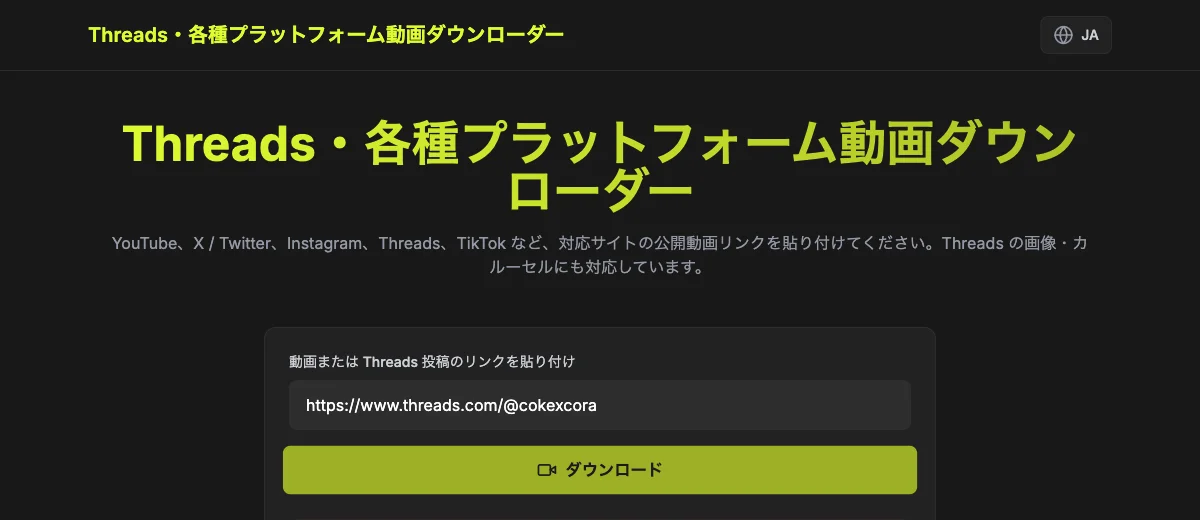
非公開投稿の回避方法を示す図ではありません。形式が正しくても取得不能なら公開状態を別途確認します。パスワード入力やユーザー名の無作為な変更は、削除済みメディアを復元せず、失敗段階の判断にもなりません。
手順 2: 完全な投稿アドレスを貼り付ける
対象投稿を開き、共有操作またはブラウザーのアドレスバーから HTTPS リンク全体をコピーします。/post/ の後の投稿コードまで残してください。ユーザー名までのプロフィール URL は添付を特定できません。
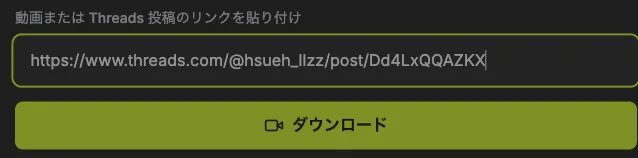
画像はコピー後にツールへ貼り付けた状態です。自分の対象投稿に置き換え、共有パラメーターは残して構いません。返信や引用の画像なら、その画像が属する投稿を開きます。外側の会話リンクでは別の添付が選ばれることがあります。
手順 3: 添付を読み込み、一覧を照合する
入力欄の下のダウンロードを一度押し、件数とプレビューを待ちます。番号、形式、内容を照合してから保存へ進んでください。画像や動画の表紙が表示されただけでは端末に保存されていません。
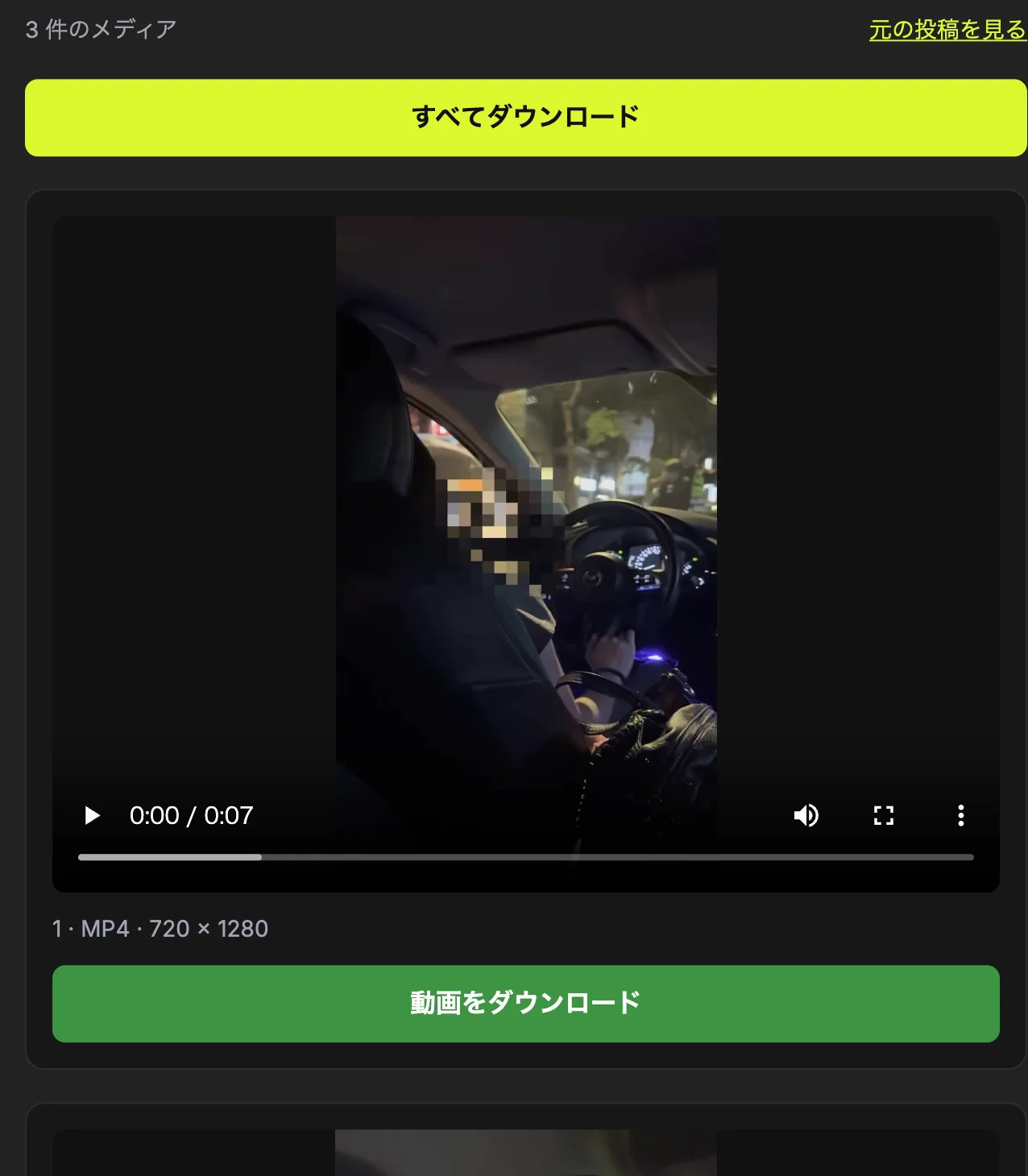
件数が予想と違えば元の投稿を開いて比べます。動画の表紙は追加の写真ではありません。エラーの場合は表示内容を記録し、入力または提供元の状態を確認します。同じ操作を繰り返すだけでは失敗段階を特定できません。
手順 4: 失敗した段階だけを再試行する
無効 URL なら正しい投稿リンクに置き換えます。プレビュー後の一項目だけ失敗ならその項目を試します。提供元 URL の期限切れなら原投稿を再解析します。一度に一つの条件を変えると判断しやすくなります。
一括保存を繰り返す前に完成項目を確認します。非公開、削除、テキストのみの投稿は反復要求で回復しません。一時的な通信なら後で同じ公開リンクを試し、相談する際は入力・解析・保存のどこで止まったか伝えてください。
手順 5: 保存完了の記録からファイルを探す
図はサイト側のダウンロード済み表示です。次にブラウザーの一覧で対応する名前を探し、ファイルまたは保存先を開きます。ページ内のプレビューと、ブラウザーが管理する端末上のファイルは別です。
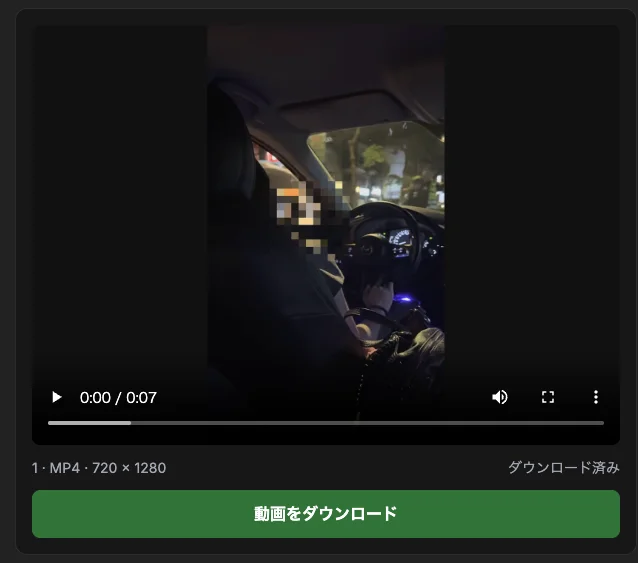
再試行前に記録の状態とサイズを確認します。移動済みなら投稿コードで移動先を検索してください。端末のファイルとして保存することと、写真ライブラリーに追加することは別操作の場合があります。写真にないだけで再解析しないでください。
リンクが無効と表示される
https://www.threads.com/@username/post/POSTCODE のような投稿 URL を使います。プロフィール、テキスト、画像のスクリーンショット、別サービスのリンクは対象外です。threads.com と threads.net の完全なアドレスを貼り付けてください。
投稿が取得できない
非公開・削除済み・テキストのみの投稿はダウンロードできません。返信や引用のメディアには元投稿のリンクが必要です。公開ページでも Threads がサーバーからのアクセスを一時的に制限する場合があります。
プレビューはあるが保存に失敗する
メディア URL の期限切れや通信の切断が考えられます。投稿を再解析し、一つの添付ファイルを試してください。タブを開いたままにし、空き容量とダウンロード権限を確認します。複数ファイルにはブラウザーの許可が必要な場合があります。
画質や保存先が想定と違う
提供される動画はアップロード時より低い解像度の場合があります。実際の寸法を確認してください。ツールは失われた細部を復元せず、4K を保証しません。保存先は写真アプリだけでなくダウンロード一覧やファイル管理アプリも確認します。
関連ガイド: Threads 動画の画質と音声:MP4 の解像度を確認
再試行の範囲
一時的な通信エラーなら時間を置いて試してください。削除済みファイルの復元、非公開設定の回避、プロフィール全体の保存はできません。ログイン情報を渡す必要もありません。
完了を確認する方法
- 正しい公開投稿を指定している。
- 結果から停止段階がわかる。
- 完成項目を残して失敗だけ再試行する。
操作についてのよくある質問
一つ失敗なら全部削除しますか?
いいえ。完了記録を先に確認します。部分成功はあり得るため、保存できたファイルを残して対象だけ再試行してください。
正しい URL でも取得不能ですか?
はい。非公開、削除、一時的な取得制限の可能性があります。正しい形式は制限を回避しません。原投稿を確認します。
相談では何を伝えますか?
無効リンク、添付なし、プレビュー後の失敗、完成後の写真アプリにない状態を区別します。公開 URL と番号を伝え、パスワードは不要です。
出典と画面の説明
ThreadsDL 本番サイトの実際の画面、2026 年 9 月 30 日。自分の公開投稿を使用してください。表示内容は提供元によって変わります。
画面には測定記録にある公開動画と写真を使用しています。操作と観測結果の説明であり、全端末の検証ではありません。