Descargar videos de Threads en el móvil: flujo del navegador
Copia el enlace público, abre ThreadsDL en el navegador y elige un adjunto. Mantén la pestaña abierta hasta terminar; revisa las descargas antes de buscar en la galería.
Empieza con la guía completa: Cómo descargar videos de Threads en MP4
Abrir el descargadorEn el móvil, Threads aporta el enlace y el navegador gestiona el archivo. Añadirlo a Fotos puede ser un tercer paso. La guía separa esas acciones y muestra la web con anchura de teléfono. No presenta el visor estrecho como un menú de iPhone o Android probado en todos los dispositivos.
Qué preparar
- Publicación pública con el contenido y su enlace completo.
- Navegador con permiso de descarga, conexión estable y espacio libre.
- Permiso para el uso previsto; conserva el enlace original.
Tutorial paso a paso con capturas
Paso 1: Utiliza la vista estrecha del navegador
Copia el enlace, pasa al navegador y pégalo en ThreadsDL. En la vista estrecha, desplázate más allá de la vista previa para encontrar su botón. Prueba un adjunto antes de solicitar varios.
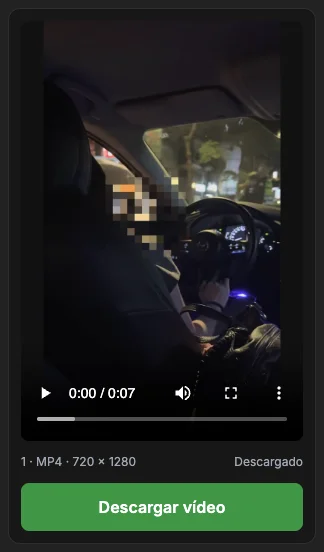
La captura es Chromium con anchura de teléfono, no una pantalla del sistema iOS o Android. Los menús y destinos varían. Mantén abierta la pestaña durante la preparación y comprueba una entrada completada antes de volver a Threads o buscar en Fotos.
Paso 2: Pega la dirección completa
Abre la publicación concreta y copia el enlace desde compartir o la barra de direcciones. Pega toda la URL HTTPS, incluido el código después de /post/. Un perfil termina en el usuario y no selecciona archivos.
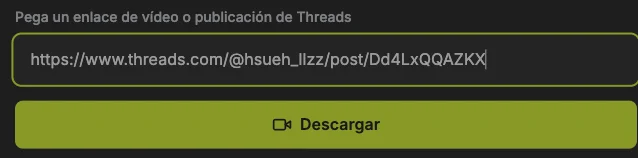
La imagen muestra el enlace ya pegado en el servicio. Usa el de tu publicación y conserva sus parámetros si los tiene. Si el contenido está en una respuesta o cita, abre su propia publicación: la conversación exterior puede seleccionar adjuntos distintos.
Paso 3: Carga y comprueba los adjuntos
Pulsa Descargar una vez y espera el contador y las vistas previas. Comprueba número, formato y contenido antes de guardar. Ver una foto o la portada de un video solo confirma que se cargó la vista previa.
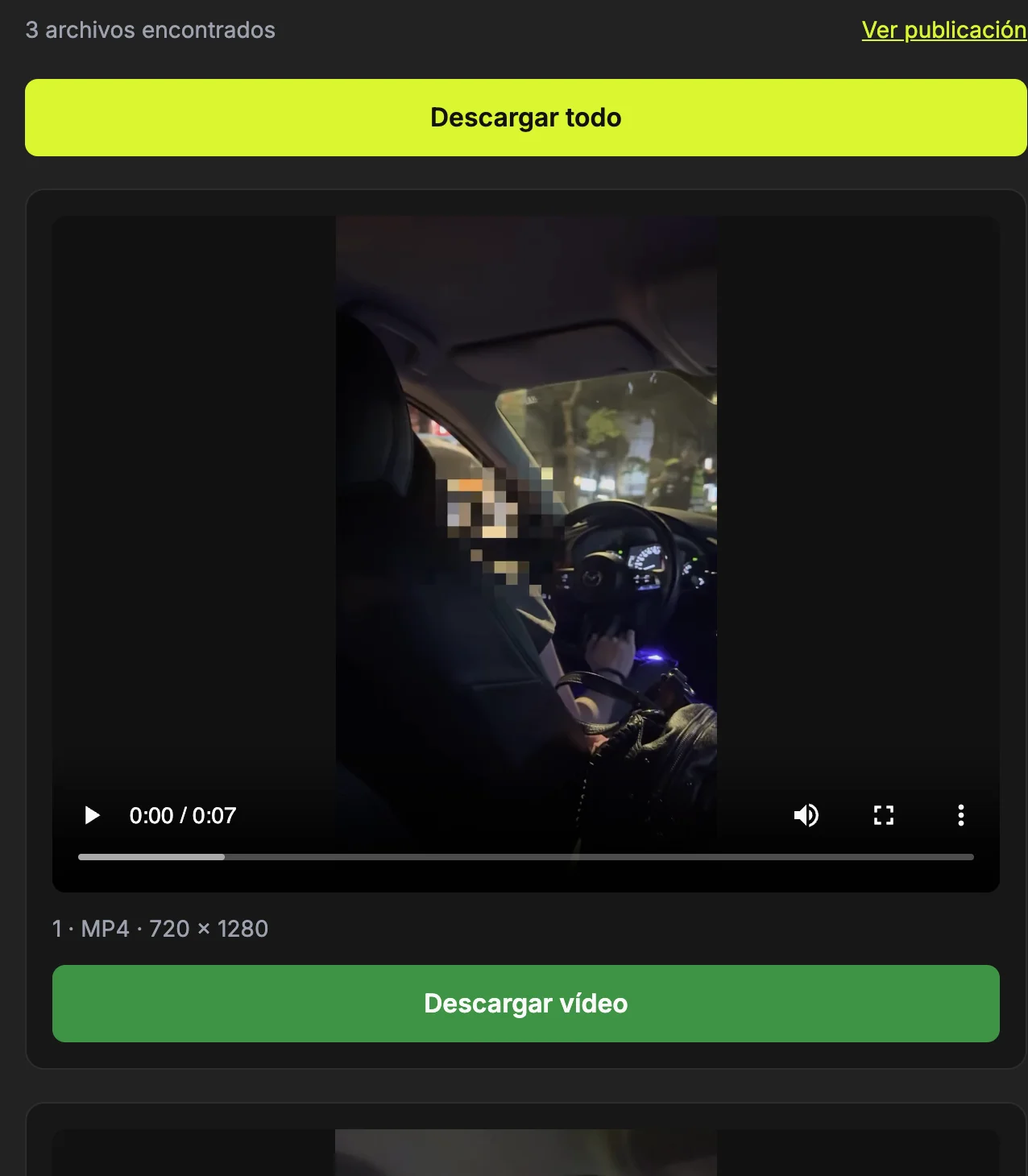
Usa Ver publicación si el número no coincide con lo esperado. Una miniatura de video no es otra foto descargable. Si aparece un error, anota el mensaje y corrige la entrada o la disponibilidad; repetir sin cambiar nada no identifica la fase fallida.
Paso 4: Elige el video correcto
Busca el número del adjunto y la etiqueta MP4. Reproduce la vista previa para confirmar el contenido. Los tres elementos del ejemplo son videos independientes: el botón del segundo guarda ese video y no une los tres.
Pulsa Descargar vídeo junto al elemento. El botón de reproducción y el de guardar tienen funciones distintas. Mantén abierta la pestaña mientras se prepara. Si reproduce pero no guarda, revisa transferencia, conexión y permisos; la publicación ya se analizó.
Paso 5: Espera y abre el archivo guardado
Espera a Descargado y comprueba después la entrada completada del navegador. La web informa de la transferencia; el navegador gestiona el nombre final y el destino. Una vista previa no equivale a un archivo completo.
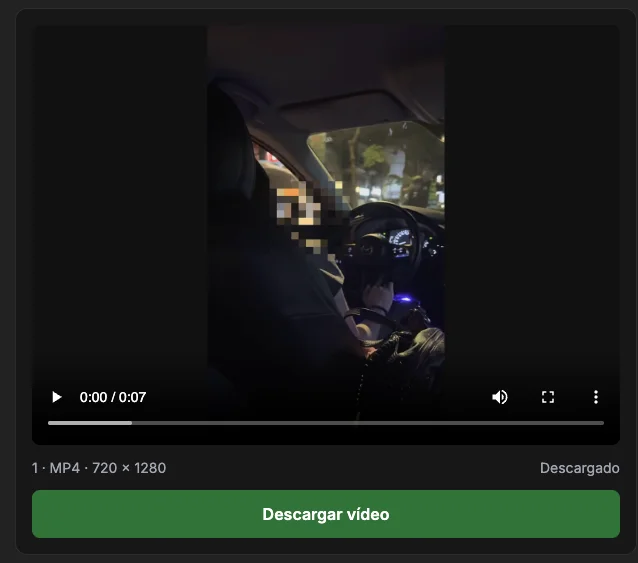
Reproduce el inicio y otro punto del video o abre la foto con un zoom útil. Anota el nombre antes de moverlo. Si la entrada sigue incompleta o indica error, comprueba espacio y conexión y reintenta ese adjunto; un éxito no confirma todo el carrusel.
Paso 6: Añade el archivo a Fotos si lo necesitas
Abre primero el archivo completo. Apple documenta Archivos → Explorar → iCloud Drive → Descargas para localizar descargas de iPhone o iPad; un destino personalizado de Safari puede variar.
Usa las opciones de compartir o guardar del dispositivo después de confirmar que terminó. La captura pertenece a la web estrecha, no a Archivos ni a una secuencia probada en todos los teléfonos. Consulta los enlaces oficiales para los menús actuales.
De la aplicación al navegador
Abre la publicación concreta y copia su enlace desde el menú de compartir. Un nombre de usuario o perfil no identifica el archivo. Si el menú cambia, abre la publicación en el navegador y copia la dirección completa.
Guía relacionada: Cómo copiar el enlace correcto de una publicación de Threads
Analizar y guardar son dos pasos
El primer botón carga los adjuntos; el de la vista previa guarda el archivo. Comprueba el número del elemento y prueba un video antes de solicitar varias descargas.
Guía relacionada: Cómo descargar videos de Threads en MP4
Evita interrupciones
No cierres ni recargues la pestaña mientras prepara el archivo. La conexión y el espacio libre importan. No necesitas otra aplicación ni una contraseña. Cada navegador puede gestionar permisos y ubicaciones de forma distinta.
Guía relacionada: La descarga de Threads no funciona: cómo revisarla
Qué revisar después
Si el archivo terminó pero no está en Fotos, consulta las descargas y el gestor de archivos. Si no hay adjuntos, revisa el enlace y la visibilidad. No afirmamos haber probado todas las versiones de teléfonos y navegadores.
Guía relacionada: Dónde están los archivos descargados de Threads
Cómo confirmar el resultado
- Existe una entrada de descarga completada.
- El archivo abre antes de moverlo a Fotos.
- La pestaña siguió abierta durante la preparación.
Preguntas sobre el proceso
¿Necesito instalar otra app?
No para la web. Usa un navegador con descargas habilitadas. El sistema puede usar después un gestor de archivos o una aplicación de fotos.
¿Por qué no está en Fotos?
Puede estar guardado como archivo sin añadirse a la biblioteca. Localízalo primero y usa después la opción disponible de compartir o guardar.
¿Se probaron todos los móviles?
No. La imagen es un viewport estrecho. Las muestras son descargas reales, pero no certifican todos los sistemas y navegadores.
Fuentes y notas de las capturas
Captura real de ThreadsDL, 30 de septiembre de 2026. Usa tu publicación pública; las vistas previas pueden variar.
Las capturas usan los ejemplos públicos de video y foto del registro. Muestran controles y resultados observados, no compatibilidad universal.