手機下載 Threads 影片:瀏覽器操作與儲存流程
在手機複製公開貼文連結,切到瀏覽器開啟 ThreadsDL,貼上連結並選擇附件。下載時保持分頁開啟;完成後先看瀏覽器下載紀錄,再確認檔案是否已加入照片或相簿。
先看完整教學: Threads 影片下載教學:儲存 MP4 與輪播影片
開啟下載器手機流程會跨兩個地方:Threads 提供貼文網址,瀏覽器負責檔案下載。最後加入照片 App 又是另一個動作。本篇把這些階段分開,並以 Chromium 手機寬度畫面說明網站按鈕的位置。先理解這個交接流程,就不會把相簿缺少項目當成貼文解析失敗,也不用猜每款手機都會出現相同選單。
開始前準備什麼?
- 含目標媒體的公開貼文,以及它的完整網址。
- 允許儲存檔案的瀏覽器、穩定連線與足夠空間。
- 符合預定用途的使用權限;儲存時保留原貼文連結。
截圖逐步教學
步驟 1: 在手機寬度介面操作
複製貼文連結後,切到瀏覽器開啟 ThreadsDL,再貼入網址。窄版介面把預覽與按鈕依序排列;捲過預覽,就能找到該項目的儲存按鈕。第一次先試單一附件,確認檔案成功寫入,再使用多檔下載。
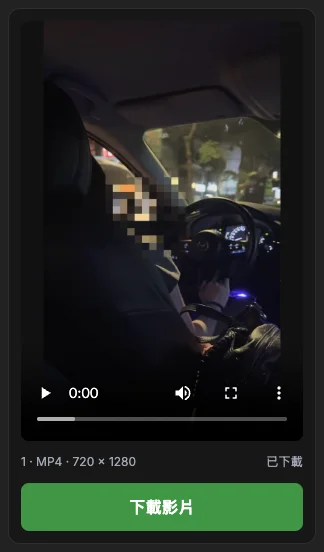
本圖是 Chromium 的手機寬度畫面,不是 iOS 或 Android 系統截圖。瀏覽器選單及檔案位置會有差異。準備檔案時先保持分頁開啟,不要因切回 Threads 就立刻關閉下載頁;確認瀏覽器已有完成紀錄後,再處理檔案位置。
步驟 2: 貼上完整貼文網址
在 Threads 開啟特定貼文,從分享功能或瀏覽器網址列複製連結,再把完整 HTTPS 網址貼進欄位。常見貼文網址含有 /post/ 與貼文代碼;個人檔案網址只到使用者名稱。請保留整段代碼,不要只複製帳號名稱或貼文文字。
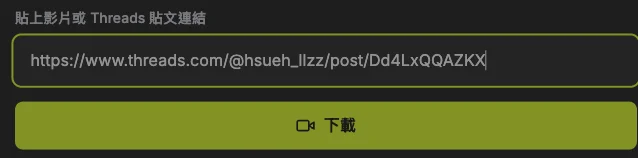
截圖示範的是貼入工具後的網址,實際操作請換成你要儲存的貼文。分享參數可以保留。照片在回覆或引用裡時,先開啟照片所屬的那則貼文;複製外層討論連結,可能解析到不同的附件。確認這一步,能避免下載內容不符預期。
步驟 3: 載入附件,核對預覽
按一次網址欄位下方的「下載」,等待附件數量與預覽出現。先看總數,再核對第一個項目的格式及內容。這個階段只是在解析貼文;畫面出現影片封面或照片,還不能證明檔案已經儲存到手機或電腦。
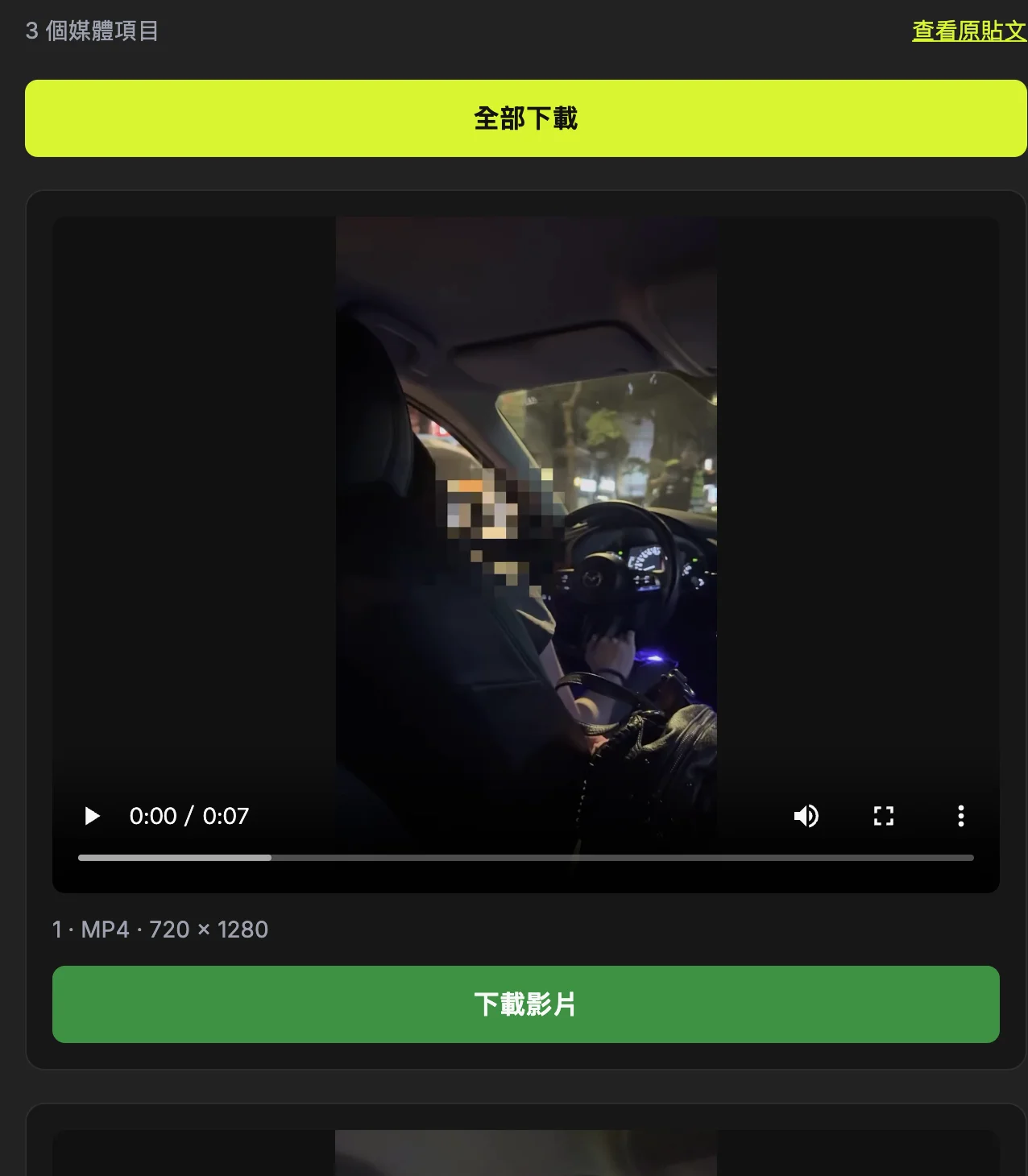
數量不符時,可用「查看原貼文」對照你指定的貼文。影片封面屬於那支影片,不應再算成一張可下載照片。如果顯示的是錯誤訊息,先記下內容、修正網址或確認來源狀態,再重新解析;連續按按鈕無法指出真正失敗的階段。
步驟 4: 選對影片,再按儲存按鈕
捲動到要下載的項目,確認附件編號與 MP4 標示,再用播放器確認畫面。在示範貼文中,三個預覽各代表一支影片;第二個項目的按鈕只會儲存第二支,不會把三支剪接成一個檔案。這樣可以只下載需要的內容。
按預覽旁的「下載影片」,準備檔案時保持分頁開啟。播放器的播放鍵與儲存按鈕用途不同:播放成功只代表能預覽。若影片看得到、檔案卻存不下來,貼文已經成功解析,下一步應檢查檔案傳輸、網路與儲存權限。
步驟 5: 等候完成,開啟實際檔案檢查
觀察準備進度,等待出現「已下載」,再到瀏覽器的完成紀錄開啟檔案。這個第二次確認很重要:網站標示的是傳輸狀態,瀏覽器才管理裝置上的最後檔名與儲存位置。只有預覽出現,還不能當成成功下載。
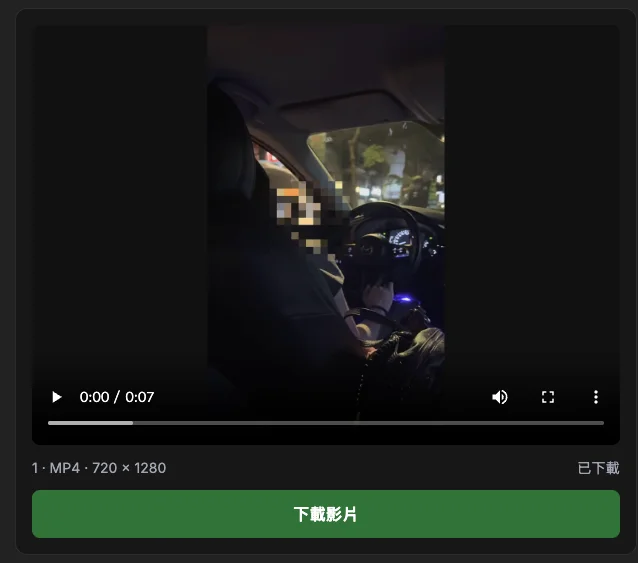
影片可播放開頭與中間一段,圖片則用適當倍率檢查;移動檔案前先記下檔名。如果瀏覽器仍顯示未完成或錯誤,應檢查連線和空間,再重試那個附件。輪播內某個項目完成,也不能替其他項目保證成功。
步驟 6: 需要時把完成檔案加入照片庫
先從瀏覽器或檔案管理工具開啟完整檔案。Apple 說明 iPhone、iPad 可在「檔案 → 瀏覽 → iCloud Drive → 下載項目」查找下載;自行設定的 Safari 儲存位置可能不同,也不保證直接出現在照片 App。
確認檔案完整後,再使用裝置提供的分享或儲存選項加入照片庫。本圖是網站窄版預覽,不是「檔案」App 截圖,也不代表每款手機選單都已實測。具體系統選項以文末連結的瀏覽器與裝置官方教學為準。
從 Threads 切換到瀏覽器
開啟要儲存的那則貼文,從分享選單複製連結,再到瀏覽器開啟下載器。只有使用者名稱或個人檔案網址,無法指定影片。分享選項不同時,可先在瀏覽器開啟原貼文,再複製完整網址。
先解析,再下載檔案
欄位下方的「下載」負責載入附件,預覽旁的「下載影片」才會儲存檔案。輪播有多個項目時,先看附件編號。建議先下載一支,確認瀏覽器允許儲存檔案,再使用「全部下載」。
避免手機下載中斷
準備檔案期間不要關閉或重新整理分頁。網路不穩或裝置空間不足,都可能中斷下載。工具不需要另外安裝 App,也不需要 Threads 密碼;不同瀏覽器的檔案位置與下載權限提示可能不同。
分清楚下一步該檢查什麼
檔案已下載卻不在相簿時,先看下載紀錄與檔案管理工具。沒有出現附件時,則確認貼文公開且連結完整。這套瀏覽器流程不代表每款手機與瀏覽器版本都已完成實測。
完成後怎麼確認?
- 瀏覽器已有單一附件的完成紀錄。
- 移入相簿前,能先開啟裝置上的檔案。
- 準備檔案期間沒有關閉下載分頁。
這個操作流程的常見問題
需要另外安裝 App 嗎?
網站流程不要求另外安裝下載 App,可用允許檔案下載的瀏覽器。保存後可能由系統檔案工具或照片 App 管理,具體功能依裝置而異。
為什麼照片庫看不到檔案?
檔案可能已儲存,但還沒有加入照片庫。先確認完成紀錄及完整檔案,再用裝置提供的分享或儲存選項處理,不必直接重下整則輪播。
所有手機都實測過了嗎?
沒有。本圖是瀏覽器的窄版檢查。已記錄的檔案測量與下載是真實結果,但不能替所有手機、系統及瀏覽器版本保證相容。
資料來源與截圖說明
ThreadsDL 正式站實際截圖,2026 年 9 月 30 日。請換成自己的公開貼文;預覽內容會隨來源改變。
截圖使用測量紀錄列出的公開影片與照片樣本,說明操作按鈕及已觀察結果,不代表所有裝置都已實測。